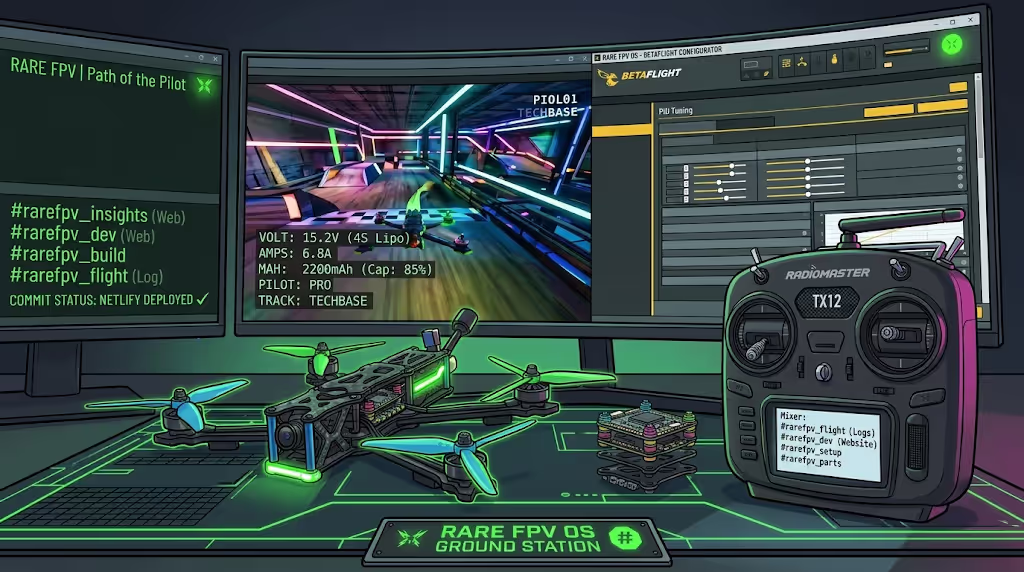
На днях наткнулся на pr0p симулятор — оказалось что это полноценная песочница для отработки навыков с хорошей физикой полета, настоящим OSD и тонкой настройкой в Betaflight.
Зачем все это
- Помогает улучшить понимание поведения реального дрона — вес, инерция, газ-висение и многое другое
- Можно смотреть статистику полета, лазить и настраивать OSD меню
- Возможность подключить виртуального дрона из симулятора к Betaflight — это очень крутая фишка! Можно исследовать, настраивать и разбираться в нюансах не на своем реальном, а на виртуальном дроне, чтобы понять как все устроено
Как скачать и установить
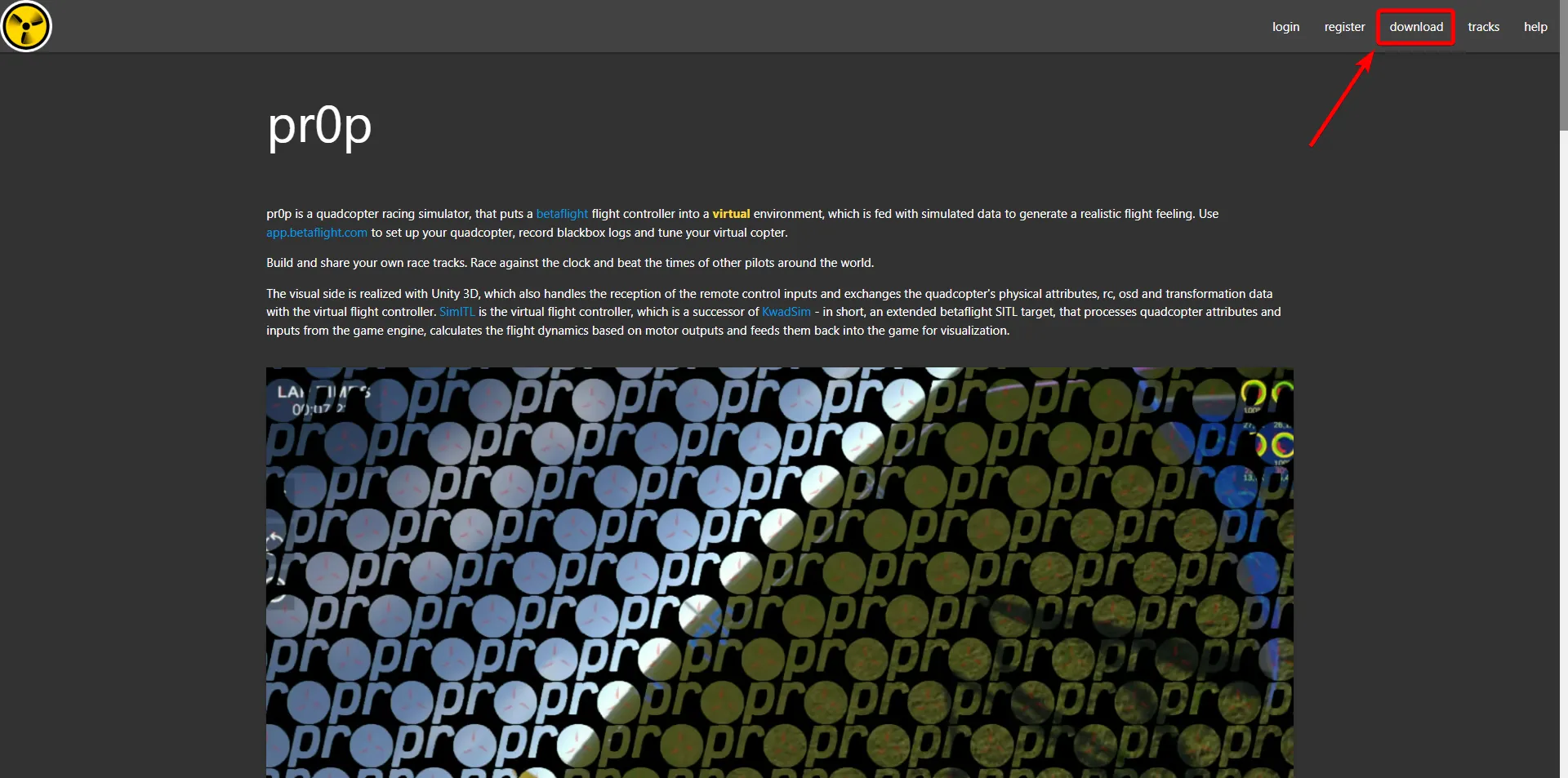
На сайте pr0p переходим в раздел Download и скачиваем инсталлятор updater.exe
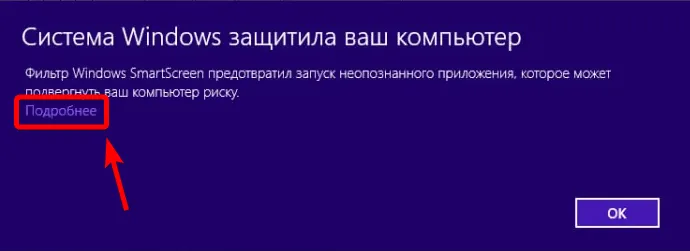
Запускаем файл, появится предупреждение что виндовс вас защитила и не позволит всяким симуляторам нагло проникнуть на ваш компьютер — нажимаем подробнее чтобы узнать причину.
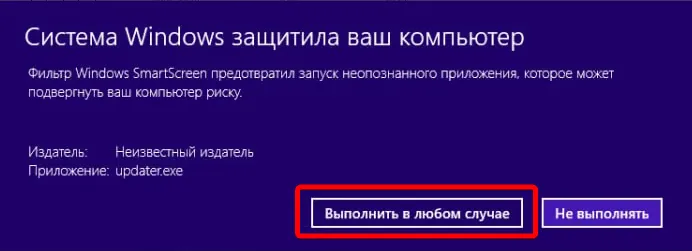
 Причина ясна — игнорим, соглашаемся со всеми угрозами, нажимаем выполнить в любом случае.
 Нас перекидывает в окно терминала.
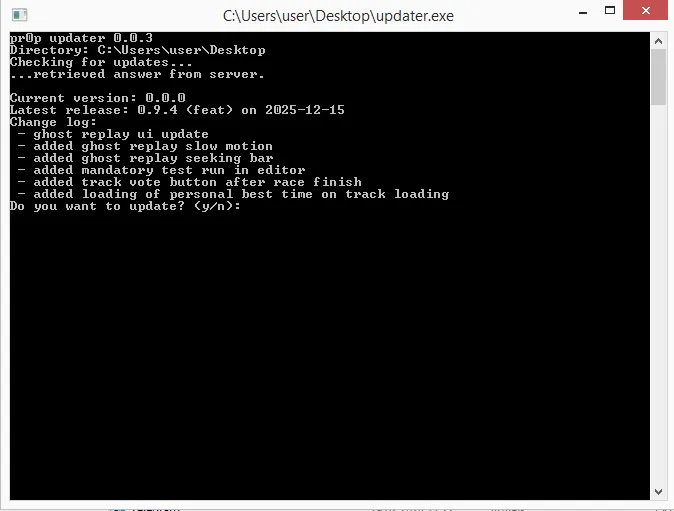 Нажимаем “y” не забудьте проверить что у вас eng раскладка на клавиатуре.
Первый запуск симулятора
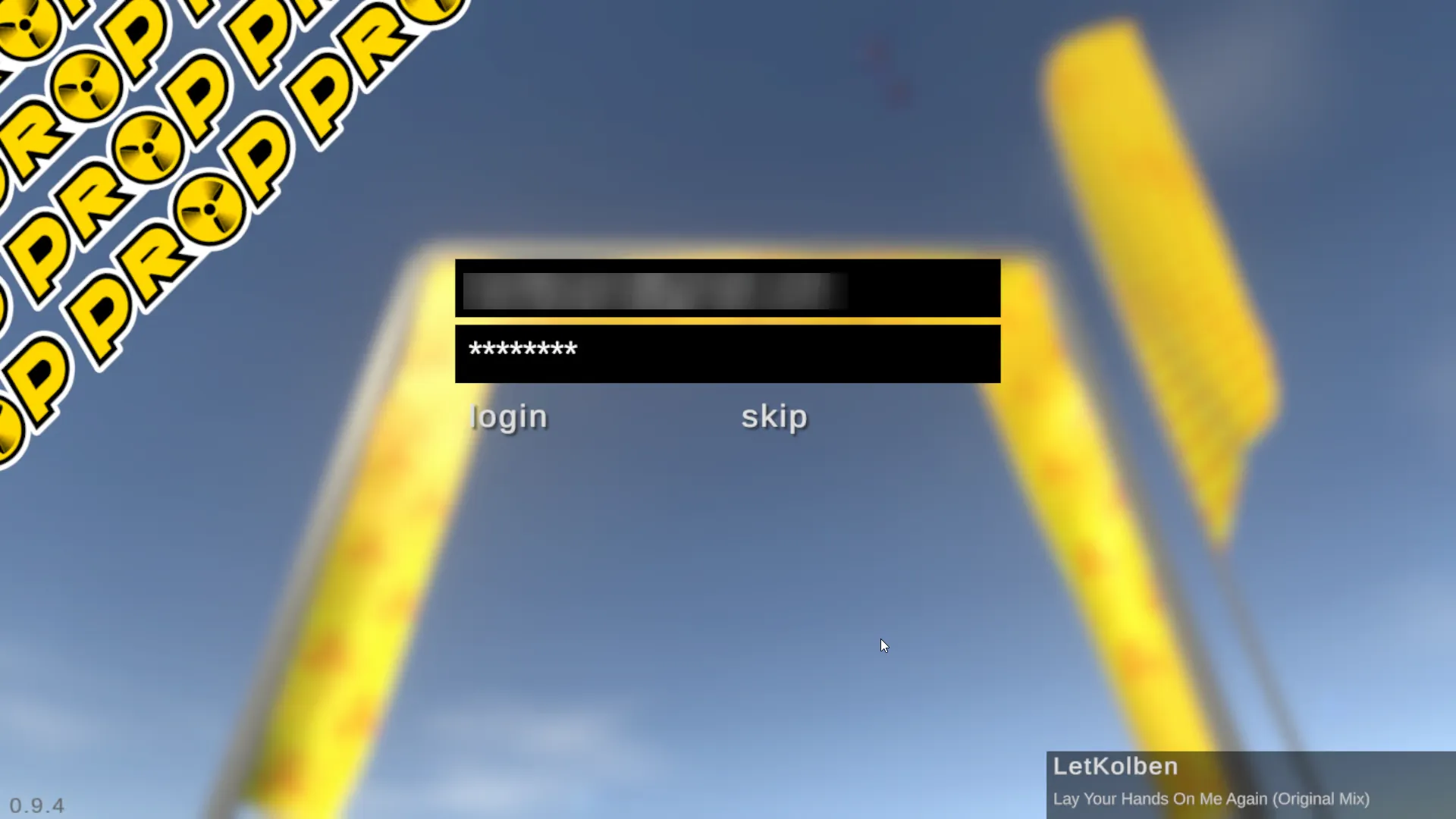
После того как updater скачает все пакеты — симулятор запустится автоматически. Можете авторизоваться, предварительно нужно сначала зарегиться на сайте, либо просто пропустите этот шаг. Подозреваю что привязка к аккаунту дает сохранение настроек.
Настройка стиков и калибровка
Первый раз я подключил пульт RC3 — это была ошибка. Настроить его так и не получилось, даже при условии того что пружина стика троттла была ослаблена и пульт был подготовлен к акро, это не помогло, ноль поймать там нереально. Тоже самое с осями pitch Pitch (Тангаж): Наклон дрона вперед или назад. Управляет движением по продольной оси и roll Roll (Крен): Наклон дрона влево или вправо. Управляет движением по поперечной оси , только тут дело обстояло еще хуже, их просто клинило в крайних положениях хотя по факту физически они стояли по центру.
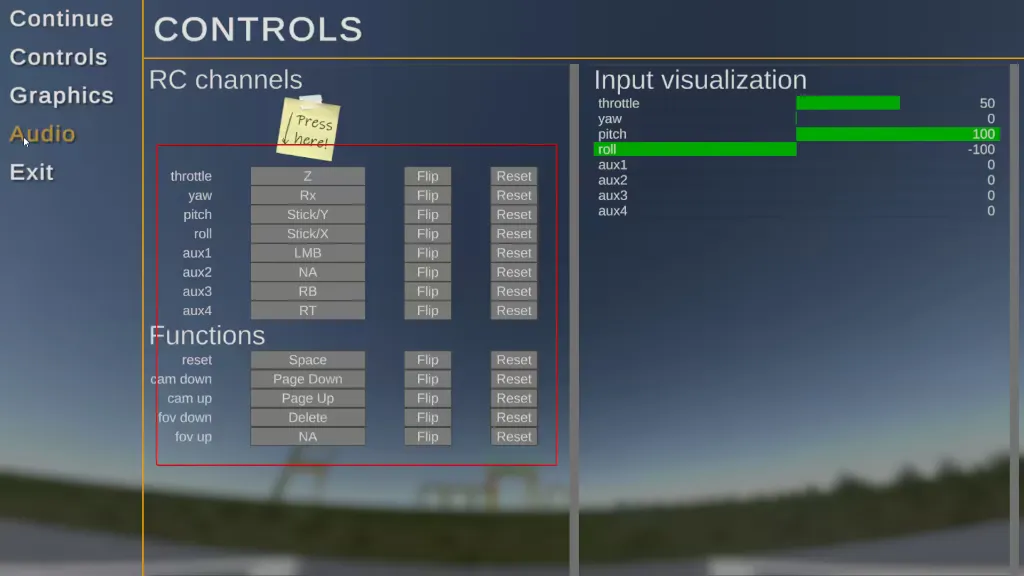 Но я попробовал взлететь так, но без арма взлететь не получалось (в отличие от того же Liftoff-а где арм это нижнее положение газа — это скорее особенность настройки конкретного сима «из коробки». В реальных дронах и в pr0p, так как он имитирует Betaflight арм на тумблере — это стандарт безопасности “industry standard”), пришлось прокидывать кнопку на арм.
Накинул, но так как газ не был в самой нижней точке, армиться система не давала, пришлось додавливая, держать газ в нижнем положении, прожимать арм — наконец-то дрон взлетел, точнее начал кувыркаться и вращаться по траве, потому что pitch и roll были не в нулях.
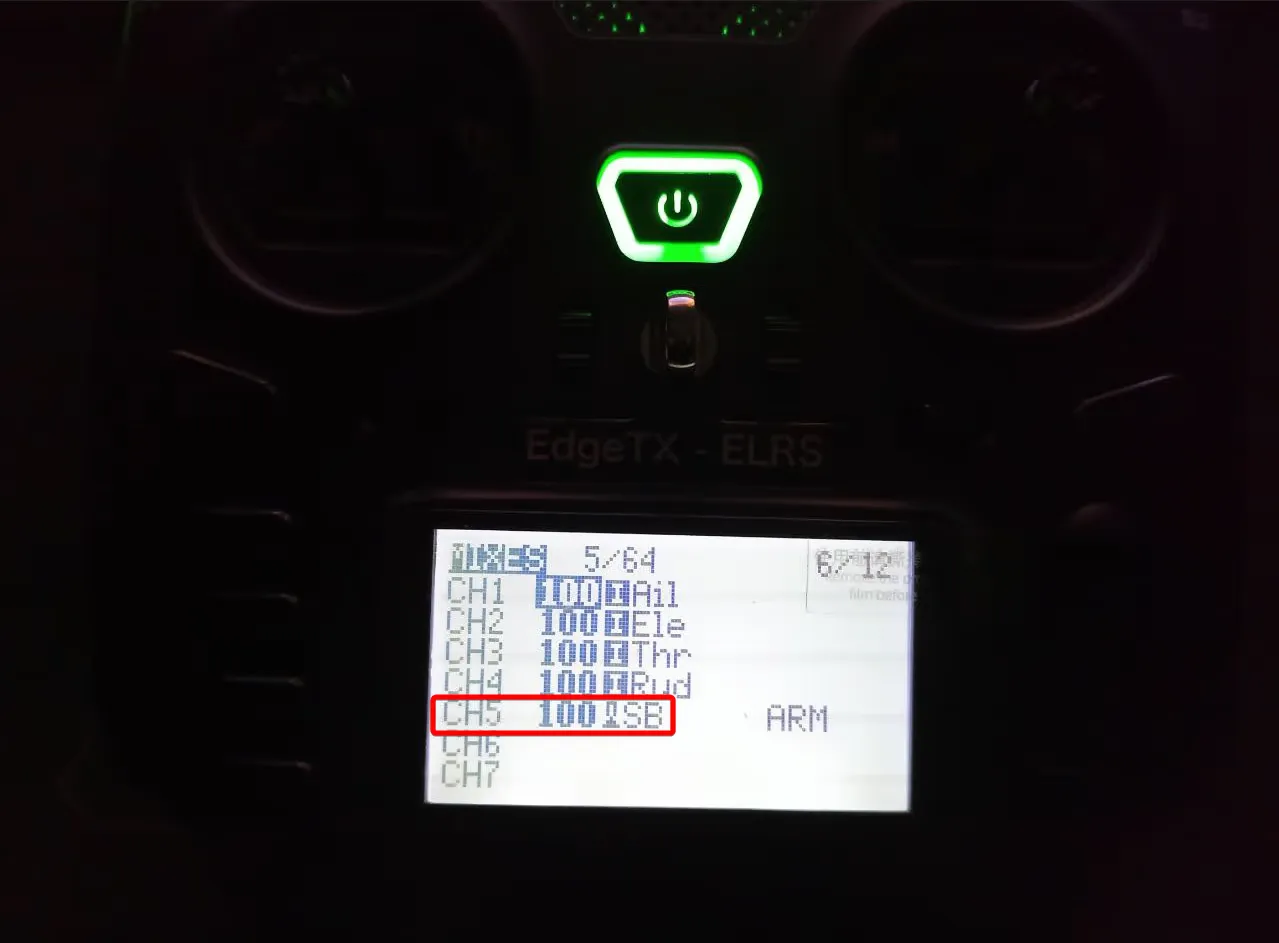
Вобщем посмотрел я на это все и достал TX12, тут все настроилось быстро и в нули, единственно пришлось добавить на самом пульте пятый канал на тумблер для арма.
Как добавить ARM на пульте и назначить его на тумблер
В профессиональных пультах кнопки и тумблеры не работают сами по себе — их нужно «прокинуть» в систему. В симуляторе pr0p (как и в реальном дроне) за газ, рысканье, крен и тангаж отвечают первые 4 канала. Нам нужен 5-й канал (AUX 1 в симе) для команды ARM.
Пошаговая настройка в пульте:
- Заходим в меню модели (кнопка MDL)
- Листаем страницы кнопкой “Page →” до вкладки MIXES
- Крутим колесико спускаемся к строке CH5. Нажимаем и удерживаем колесико, выбираем Edit
- В поле Source (Источник) просто щелкните нужным тумблером на пульте (я обычно использую крайний левый двухпозиционный SB — его удобно * дергать «вслепую»)
- Нажимаем RTN (назад). Теперь пульт передает сигнал этого тумблера по 5-му каналу
Настройка стиков в игре
Запускаем игру — для того чтобы появилось меню настроек стиков делаем следующее:
- Выбираем сначала то где будем гонять Local или Online, ну я выбираю Local
- Далее выбираем единственный пункт “Time attack”
- Выбираем дрона, я беру пятерку и прожимаем “Ok”
- Далее выбираем сцену и трассу
- Прожимаем “Ok” и попадаем на стартовую площадку
Чтобы настроить стики нажимаем на бургер слева и выбираем пункт “Controls” — мы на месте.
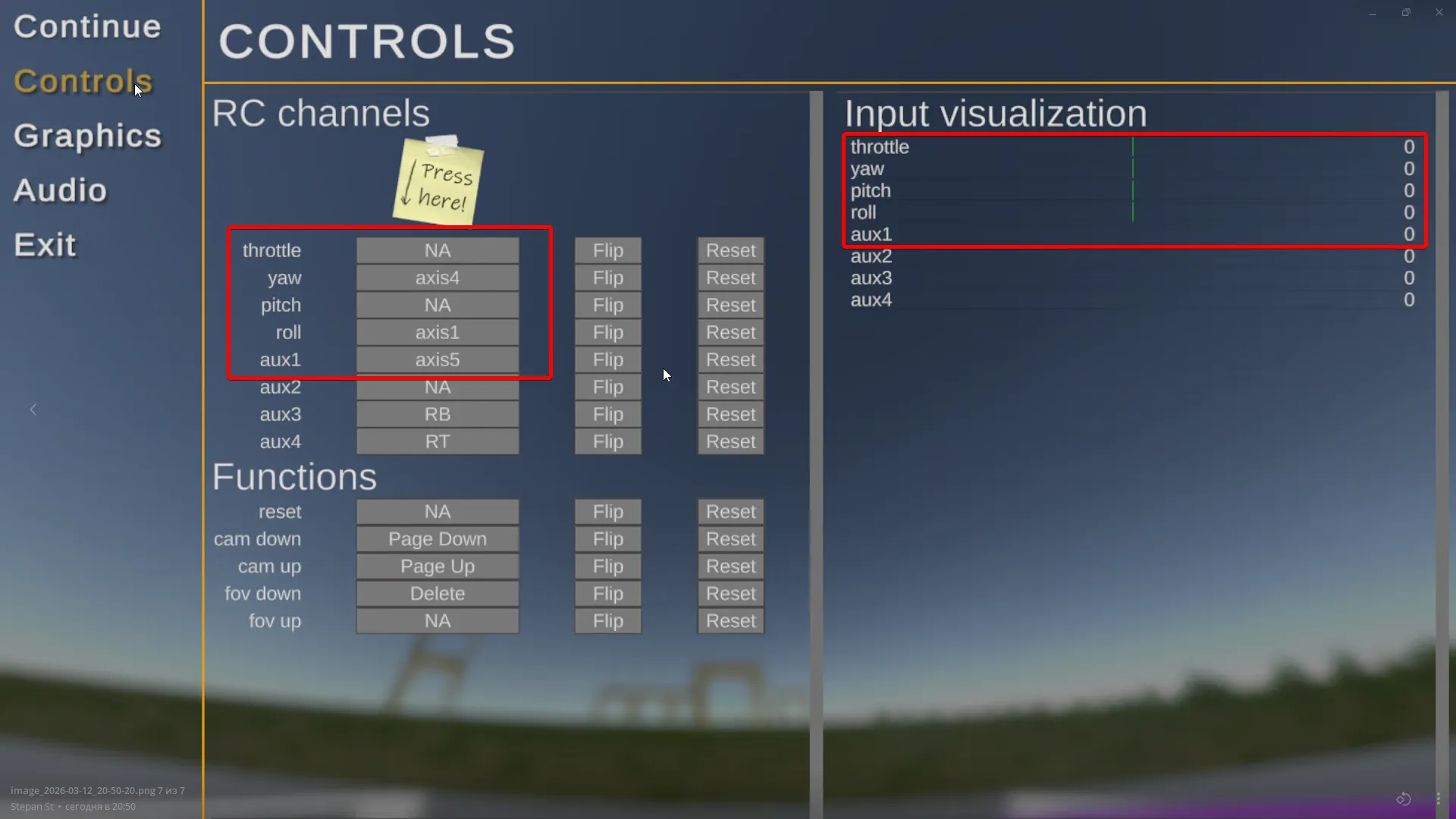
- Нажмите поочередно на throttle yaw pitch и roll и двигая стиками проверьте что справа шкала “input visualization” откликается
- Выставите все стики в нули
- Нажмите на строку aux1 и нажмите на настроенный на CH5 пульта arm
Ну а теперь самое интересное и вкусное ради чего я так все подробно и расписывал
Подключаем виртуальный дрон к Betaflight
Самая «вкусная» фишка pr0p — возможность копаться в настройках виртуального дрона через реальный конфигуратор. Но с наскока подключиться не получится: обычный Betaflight Configurator ищет USB-устройства, а нам нужно достучаться до симулятора через сетевой протокол.
- Зайдите в локальную гонку в симуляторе (обязательно, иначе виртуальный полетник не запустится)
- Откройте app.betaflight.com в браузере Chrome
- Нажмите на вкладку Options (та где иконка еще шестеренка) в левом сайдбаре
- Активируйте переключатель «Enable manual connection mode»
- Теперь в главном окне, в выпадающем списке (слева от кнопки Connect), выберите Manual Selection.
- Рядом с выпадающим списком в поле Port вставьте адрес: ws://127.0.0.1:5761
- Жмите Connect
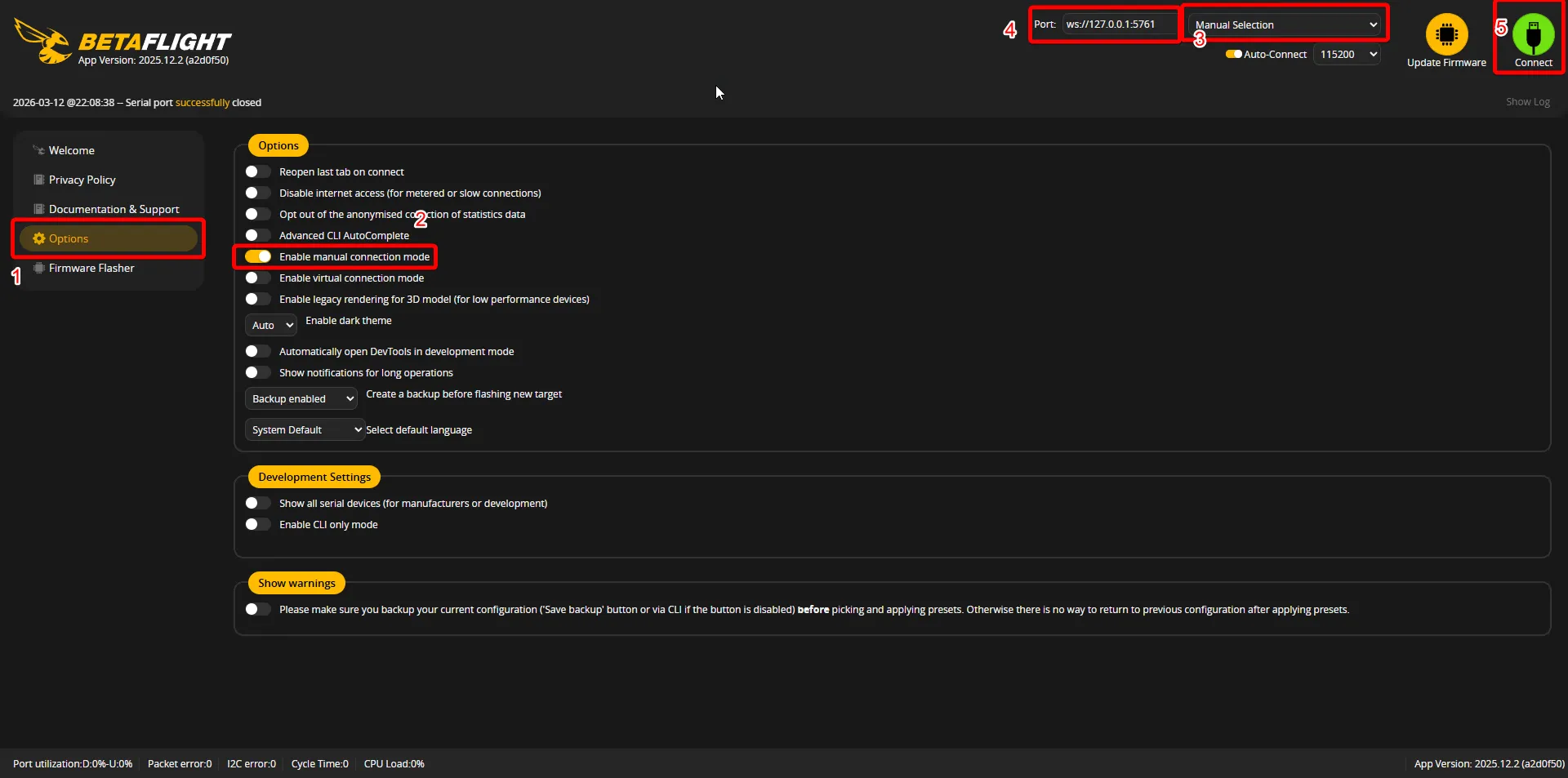
⚠️ Важный нюанс: Коннект работает только в режиме одиночной гонки (Local Race). В мультиплеере или главном меню порт закрыт — это сделано для того, чтобы никто не читерил, накручивая себе мощность моторов прямо во время заезда.
И что мне там делать?
После подключения вы увидите привычный интерфейс Betaflight.
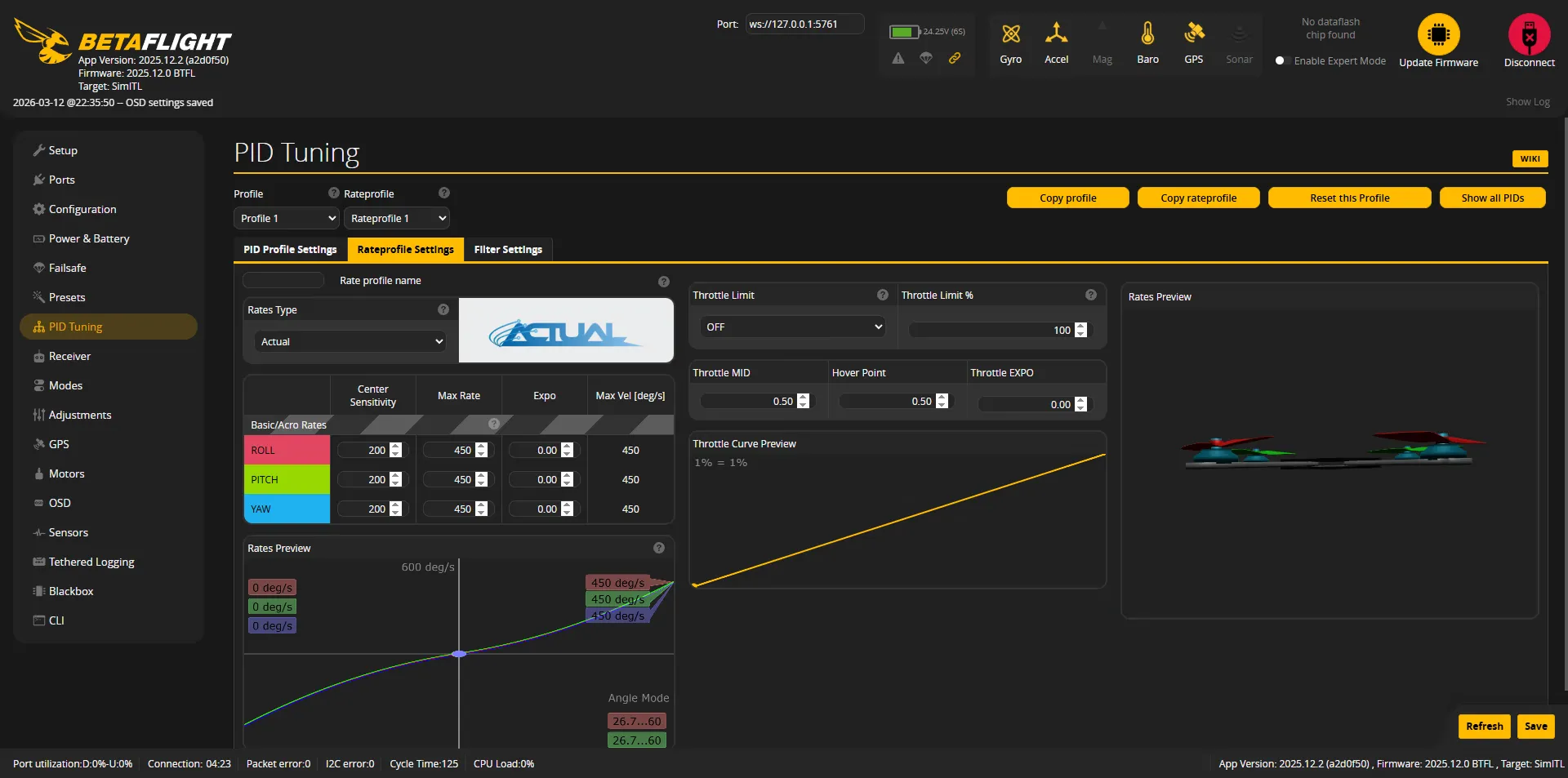
Теперь вы можете:
- Синхронизировать рейты: Выставить в симе точно такие же настройки (Rates), как на вашем реальном FPV
- Настроить OSD: Расставить элементы (вольтаж, таймер, RSSI) мышкой в конфигураторе, нажать Save — и они мгновенно появятся на экране симулятора
- Понять физику: Попробовать изменить PID-значения или фильтры и почувствовать, как дрон начинает вести себя иначе (или вообще перестает летать, что в симе совсем не страшно)
Никакого ожидания: поменяли рейты, нажали Save — и дрон в симуляторе тут же “подхватил” изменения. Это позволяет настраивать физику полета буквально на лету, моментально сравнивая ощущения “до” и “после”
Итог
Для меня pr0p стал открытием. Это не просто «леталка» под музыку, а полноценный инженерный инструмент. Да, порог вхождения выше, чем в Liftoff, а документация заставит повспоминать английский (хотя зачем если есть транслейтер), но возможность «потрогать» Betaflight без риска разложить реальный дрон — это мастхэв для любого, кто хочет летать осознанно.
В следующих тестах попробую выгрузить логи Blackbox из симулятора и сравнить их с логами реального вылета. Не переключайтесь!